UlinkCMS 用户手册(中文版)
UlinkCMS 是一款由 Shengqi(Marco) Wang 和 Fengting(Henry) Fei 共同开发的学校学生社团管理系统,UlinkCMS 全称为 Ulink Club Management System。该系统集成了社团信息更改、社团考勤、社团审批、社团打分等一系列功能。
系统使用介绍
本章节将为不同类型的用户介绍 UlinkCMS 系统的基本使用指南。
1. 普通用户系统介绍
a) 进入主页
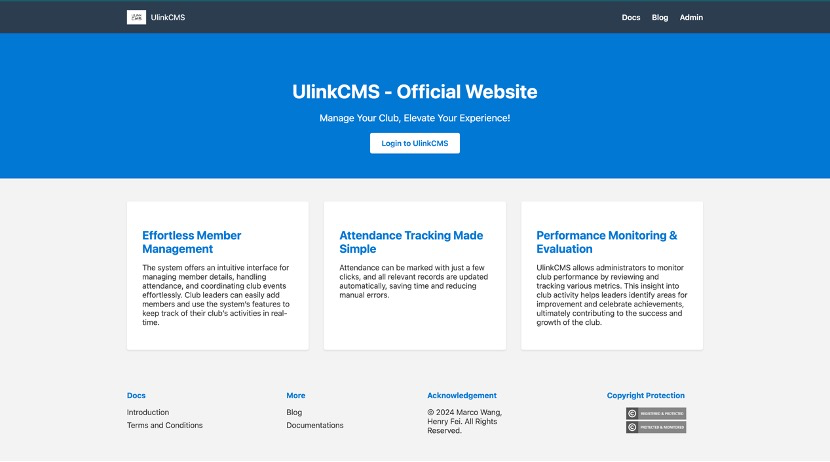
用户进入 UlinkCMS 主页后可以看到如下界面。页面被分为三个部分:顶部的导航栏、中心的登录按钮,以及中间偏下的系统描述部分。
通过点击屏幕正中心的登录按钮【Login to UlinkCMS】,即可进入 UlinkCMS 的用户登录中心。
b) 用户中心
进入用户登录中心后,页面将呈现以下状态。
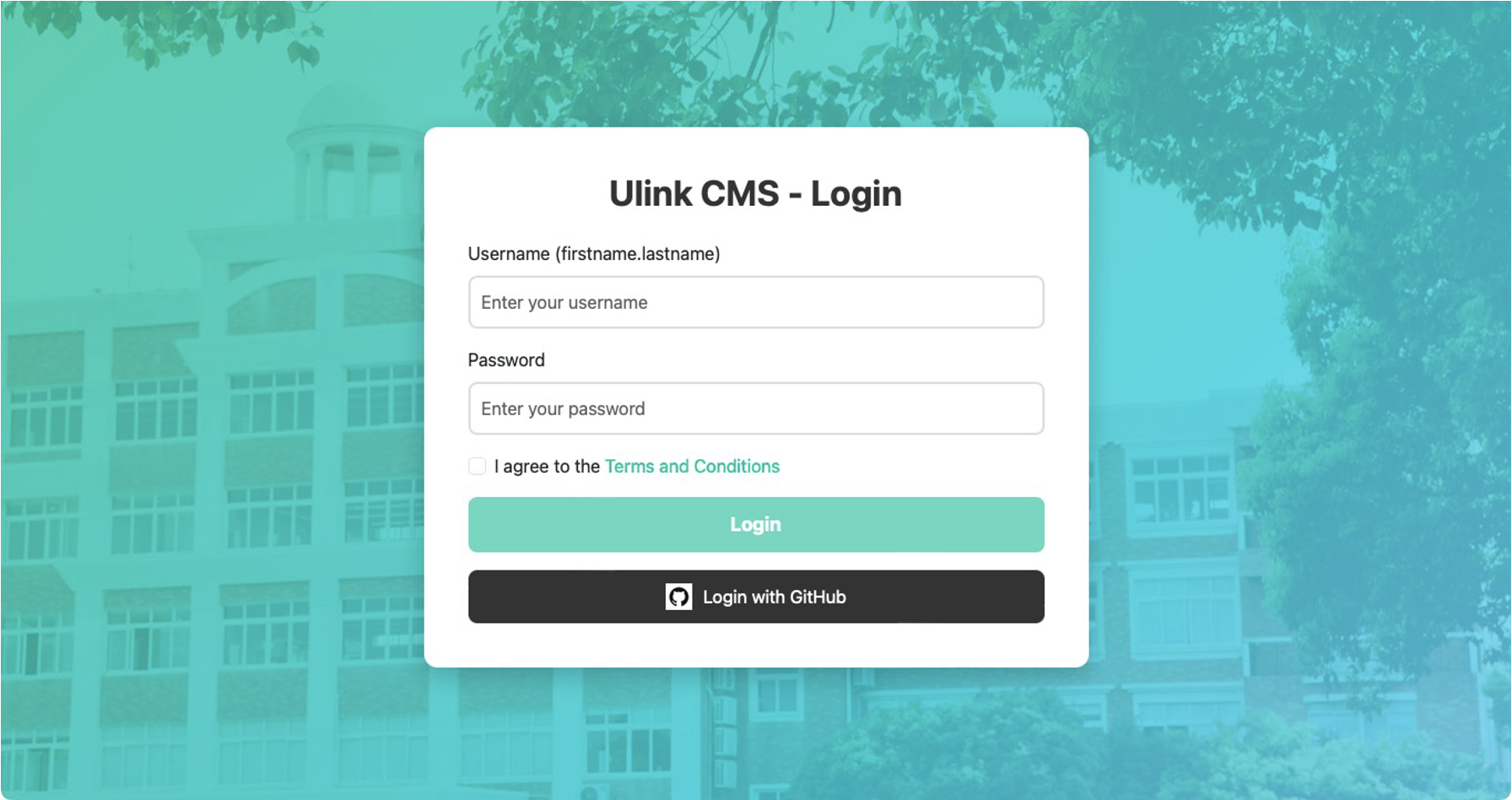
用户可以使用基于 OAuth2.0 协议的 GitHub 单点登录验证进入系统,或手动输入用户名和密码。用户须勾选网站用户协议【Terms and Conditions】才能激活登录按钮。
目前系统不支持主动创建账号。默认用户名格式为【姓.名】,如 zuntao.zhu、san.zhang,默认密码为 12345678。用户名不区分大小写,但密码区分大小写。
c) 用户主界面
登录验证通过后,用户将被重定向到【用户主界面】,页面如下所示:
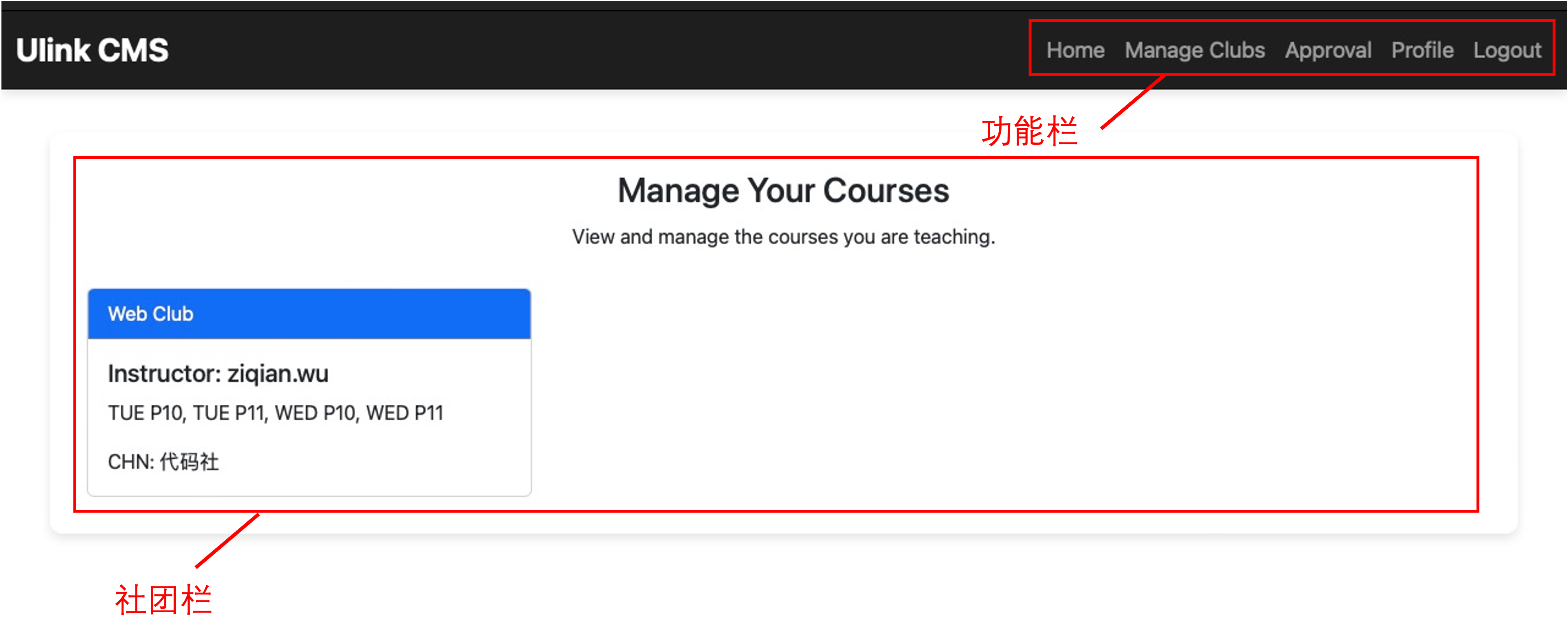
用户主界面分为功能栏和社团栏。社团栏显示用户所担任社长的社团,功能栏提供不同页面的导航:
-
主页面【Home】:重定向至【系统主页】。
-
管理社团【Manage Clubs】:重定向至【用户主界面】。
-
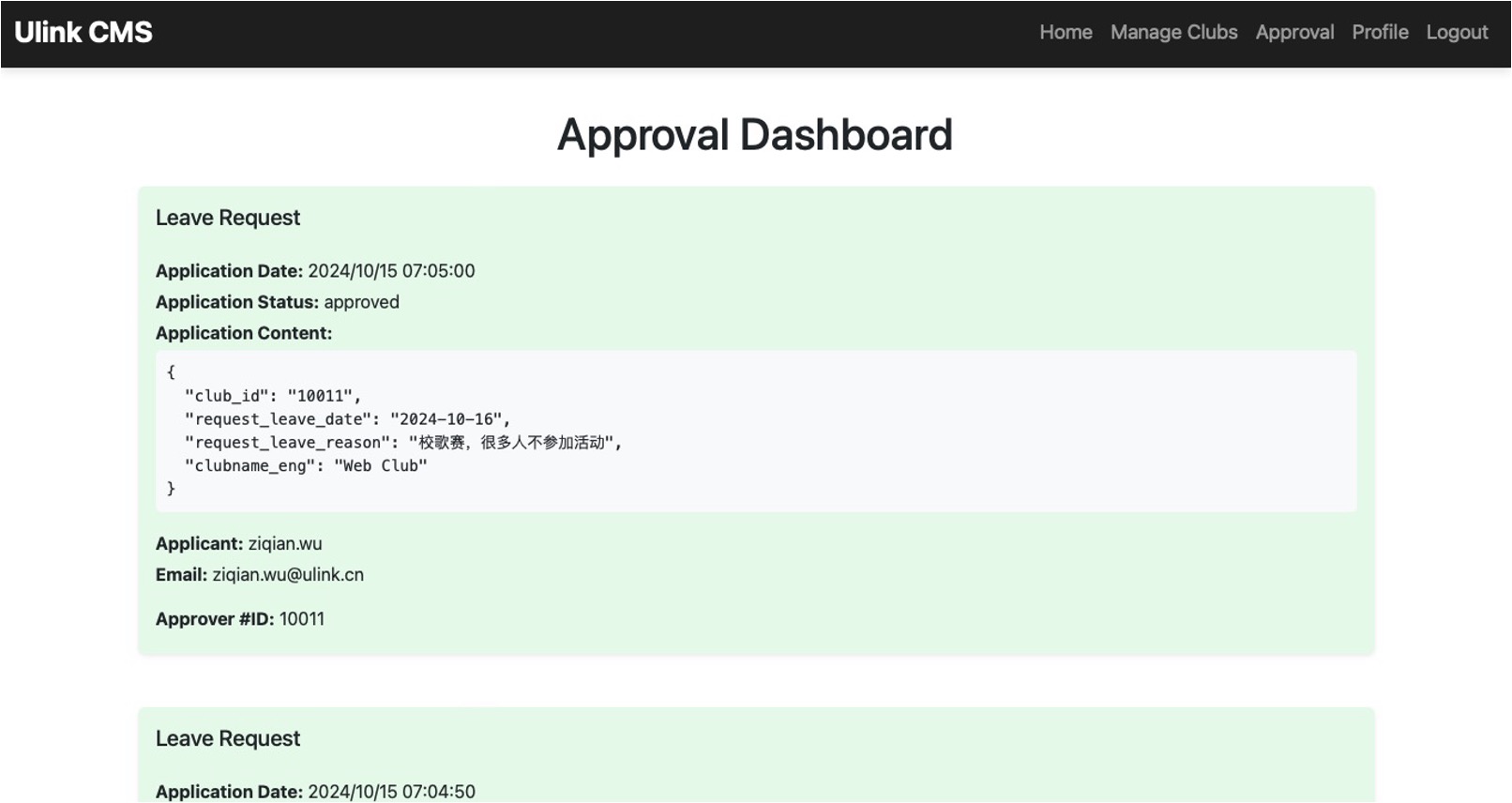
查阅审批【Approval】:查看提交的审批进度。若用户使用@ulink.cn 邮箱,审批结果会通过 cms@ulink.cn 发送,否则会通过 info@ulinkcms.com 发送。
-
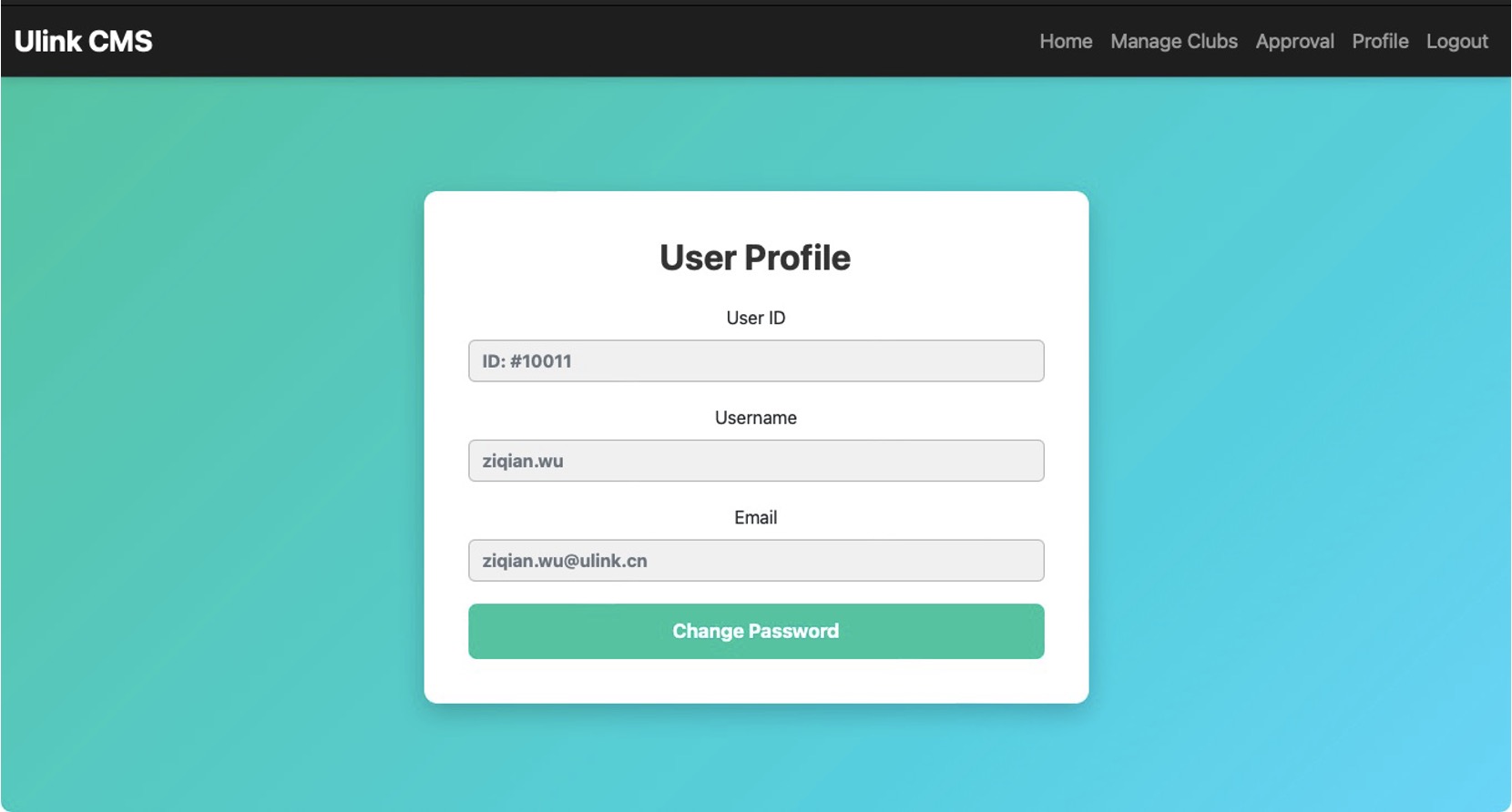
个人信息【Profile】:查看个人信息(用户ID、用户名及绑定邮箱)和修改密码。点击【Change Password】后输入两次新密码,确认后将收到邮件通知密码更改成功。
d) 社团主界面
选择社团栏中的某个社团后,将进入以下页面:
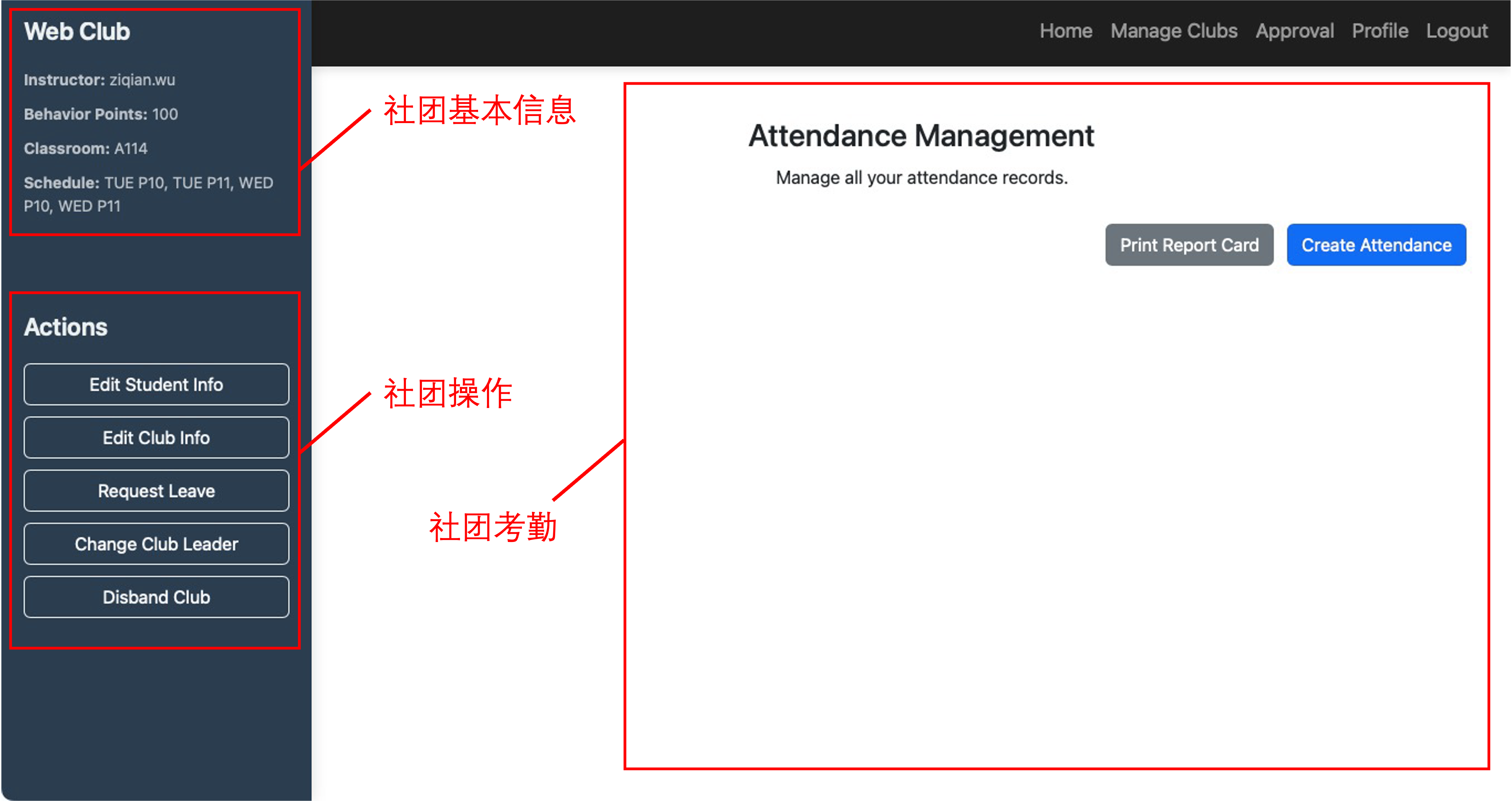
页面功能介绍如下:
- 社团基本信息:显示社团中英文名、社长、活动教室、活动时间等信息,不可操作。
- 社团操作:可执行编辑社团信息、添加学生、请假
、更换社长及解散社团等操作。部分操作需审批,并通过邮件通知管理员与用户。 3. 社团考勤:创建、删除考勤记录及打印考勤报告。
社团操作
-
学生增删【Edit Student Info】
用户可以添加学生、打印学生名单并删除学生。

添加学生时可通过拼音模糊搜索。删除学生时点击
Delete按钮,再点击save changes确认。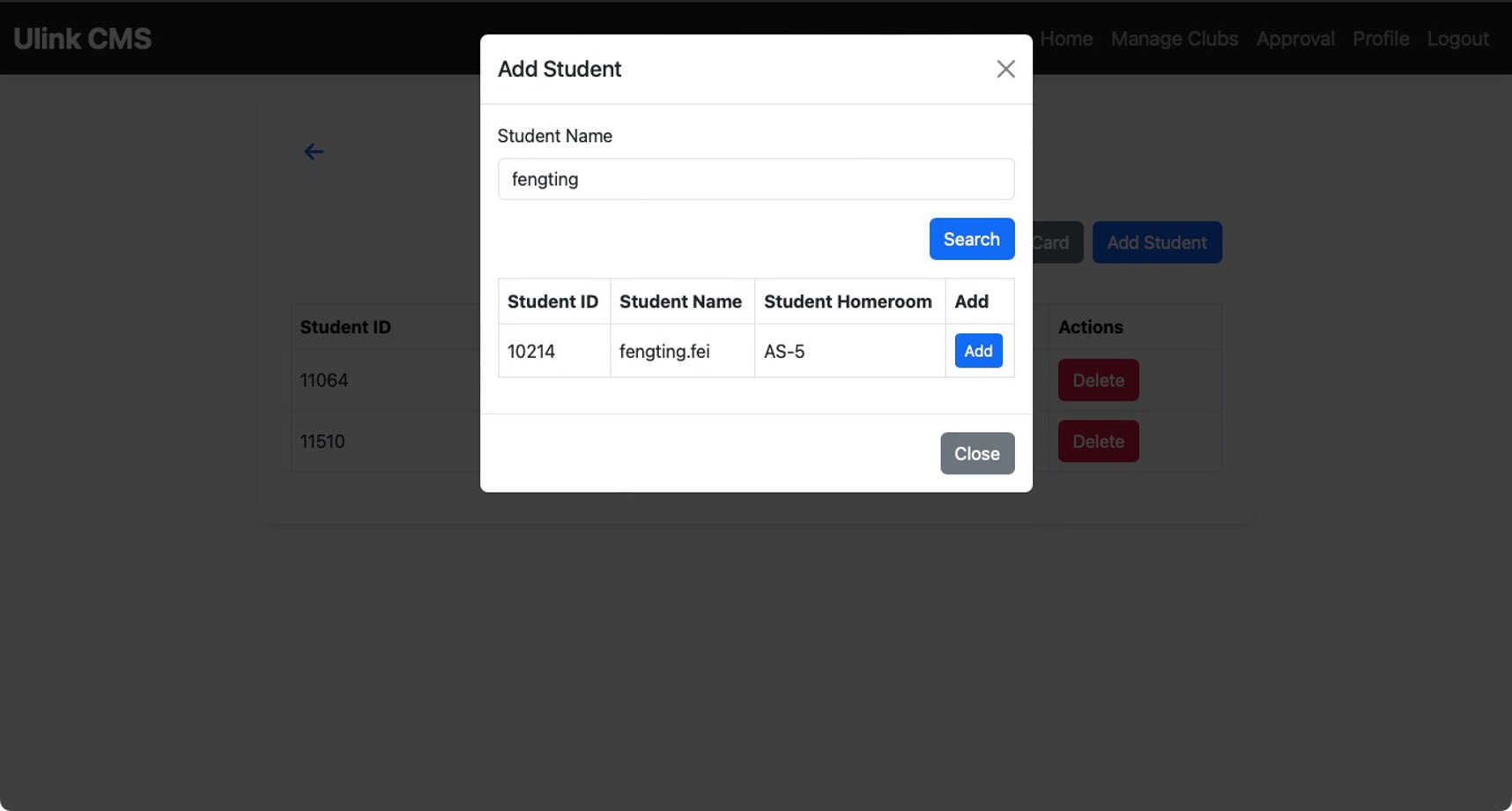
-
请假申请【Request Leave】
用户可为未来的社团活动请假,填写日期和理由后提交审批。

-
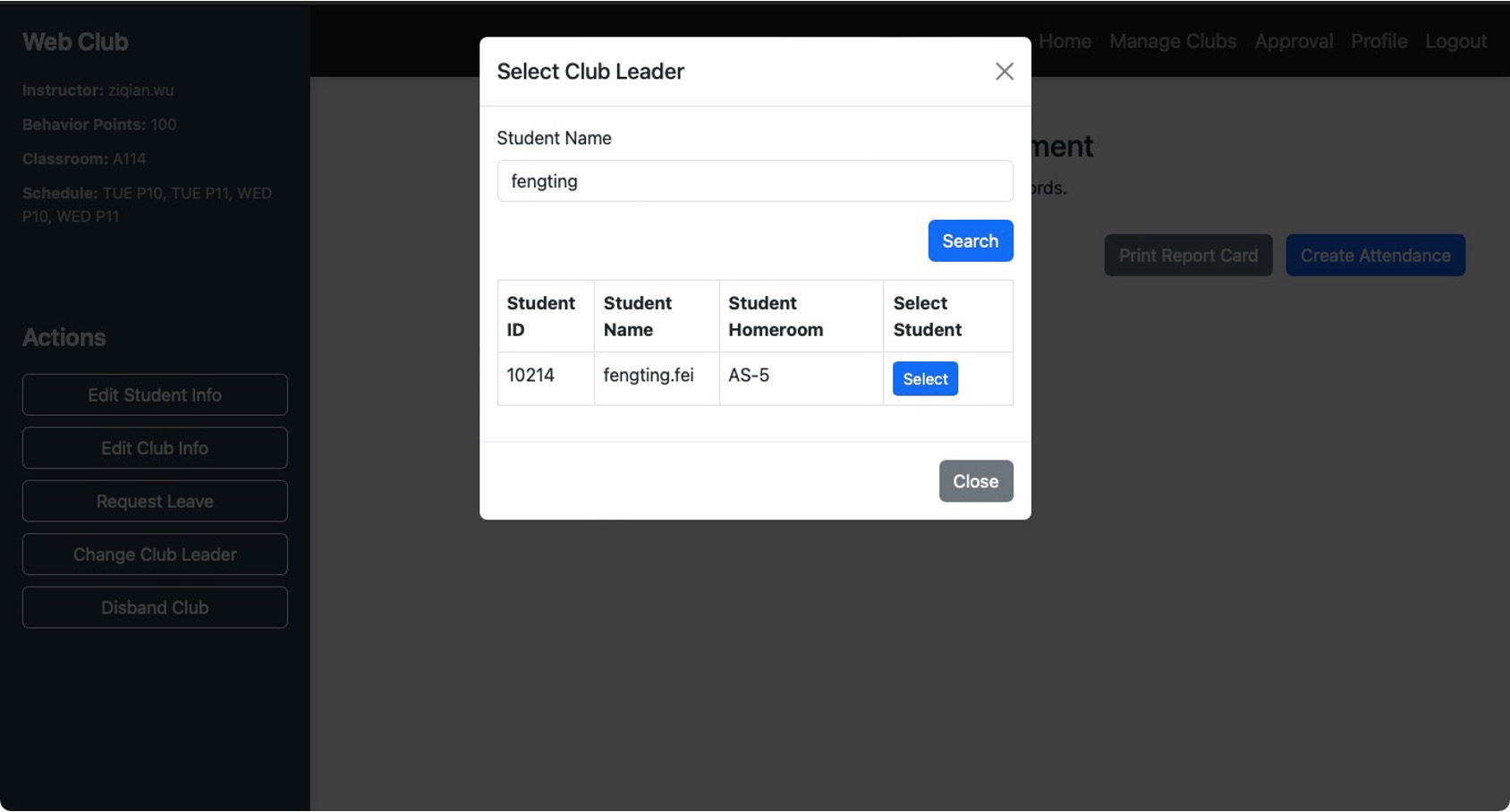
更换社长【Change Club Leader】
用户可搜索新社长候选人并提交审批。
-
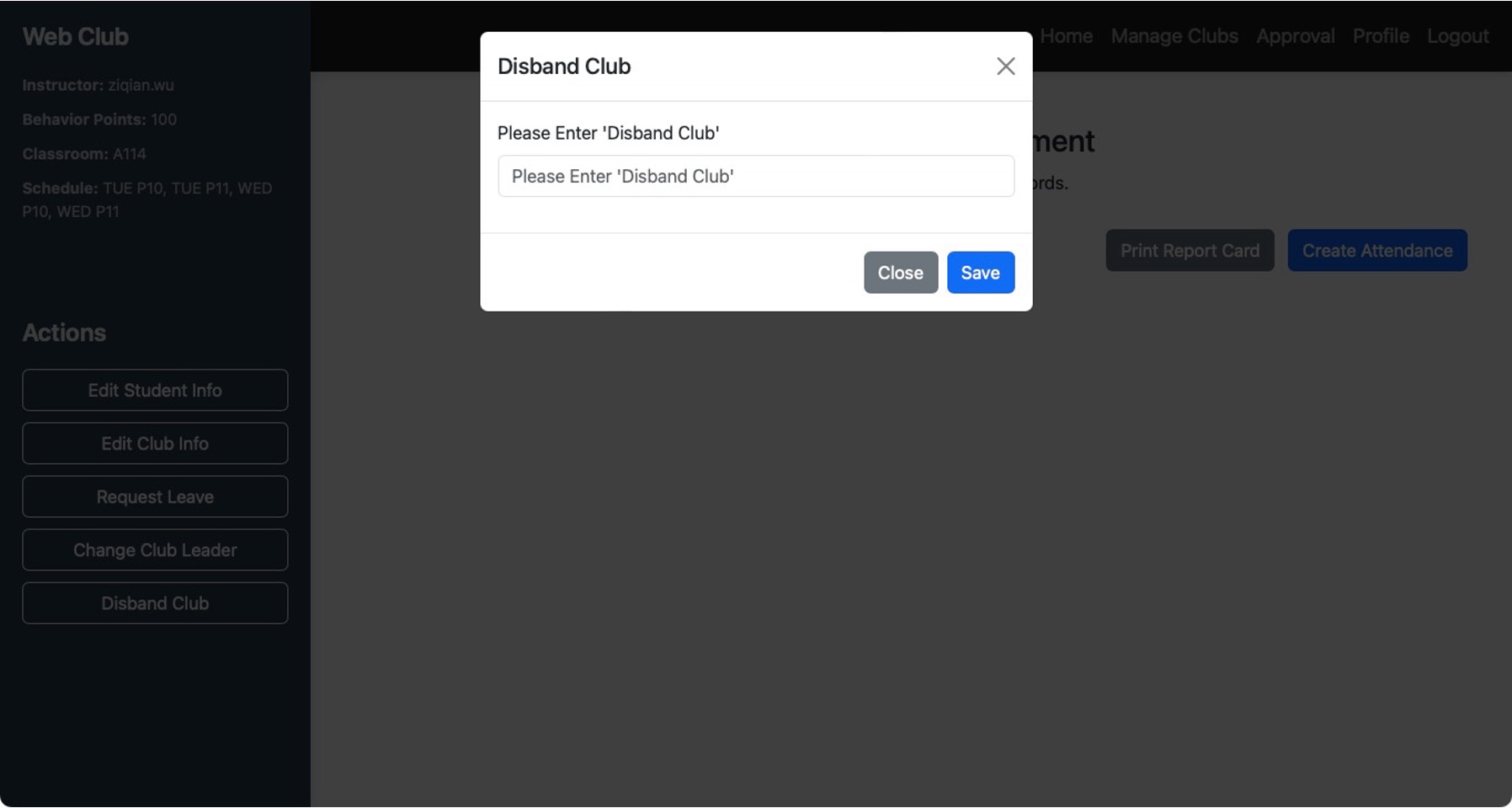
解散社团【Disband Club】
输入“Disband Club”后提交审批,审批通过后社团将被删除。
社团考勤管理
-
创建考勤【Create Attendance】
输入活动名称和时间后点击
Save创建考勤。考勤名称建议为“活动地点+活动时间”。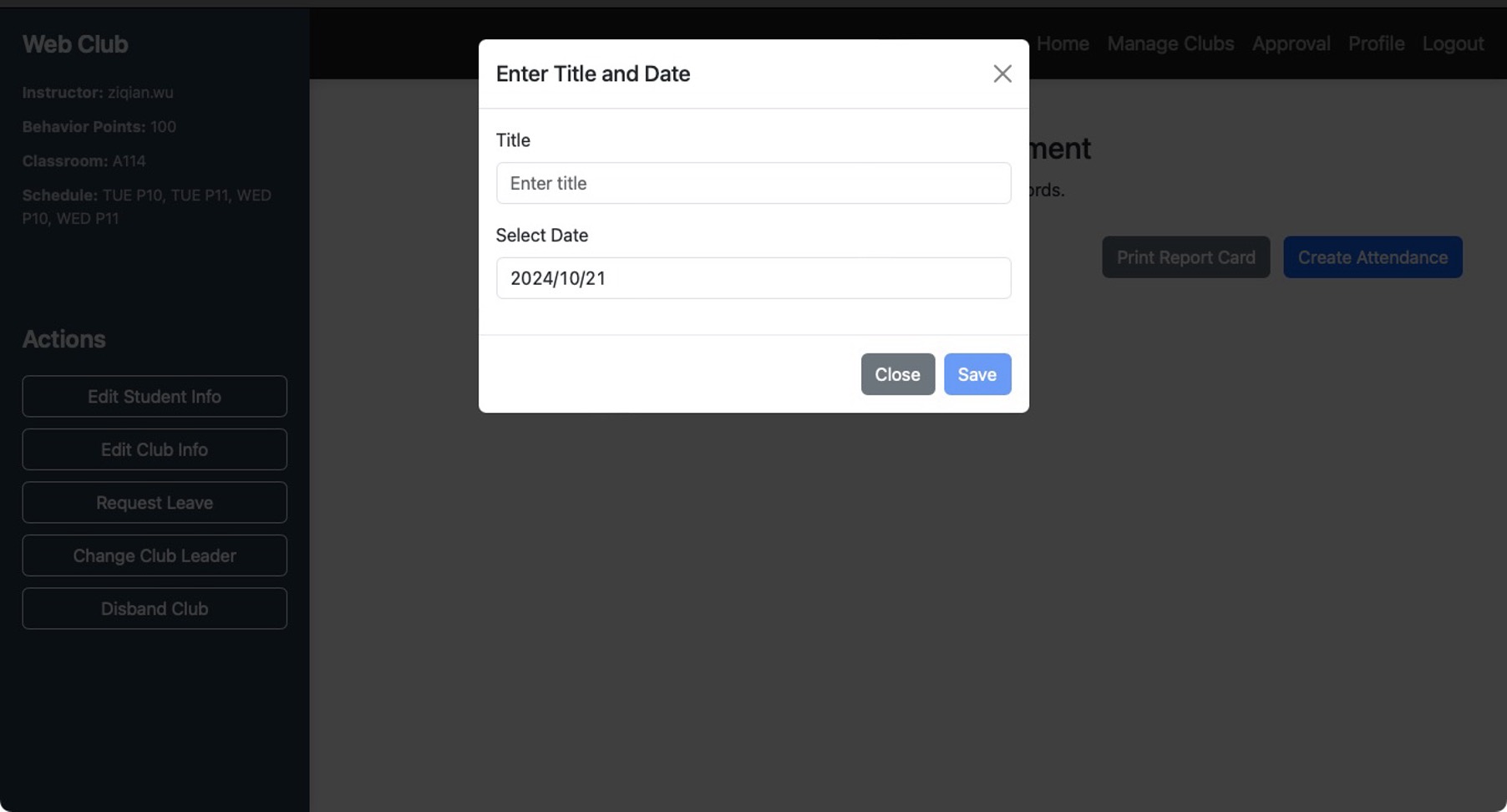
创建考勤后,系统允许管理员在 24 小时内修改考勤,否则无法修改。

-
查看考勤报表【Print Report Card】
用户可以点击
Print Report Card查看考勤报表,以 PDF 形式呈现。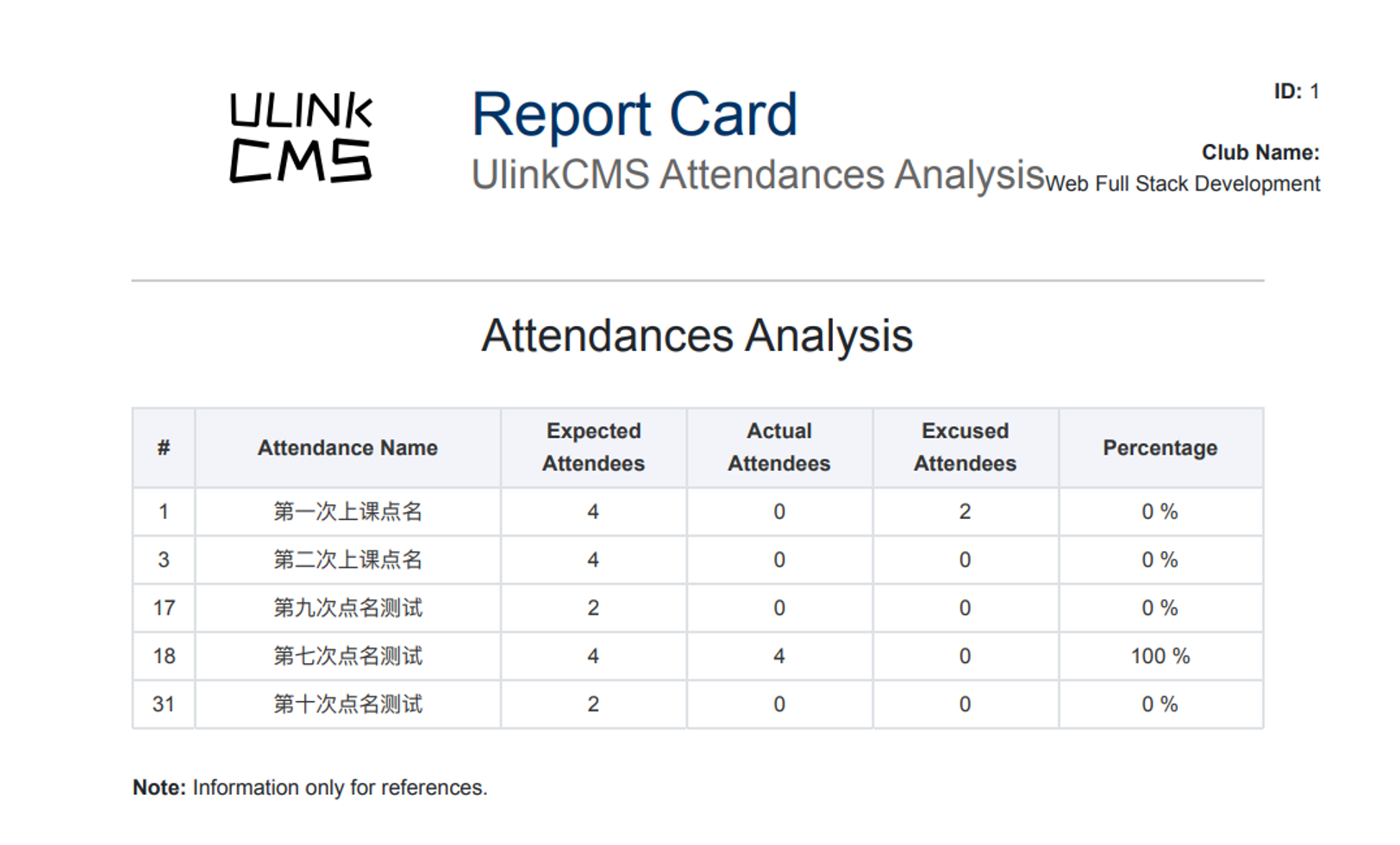
2. 管理员用户系统介绍
此章节仅适用于拥有 ADMIN_DASHBOARD 权限的用户。普通用户无权访问。如需访问此章节,请联系运营。
3. 公开文档介绍
UlinkCMS 提供文档系统,用户可查阅系统政策、更新日志和用户手册。
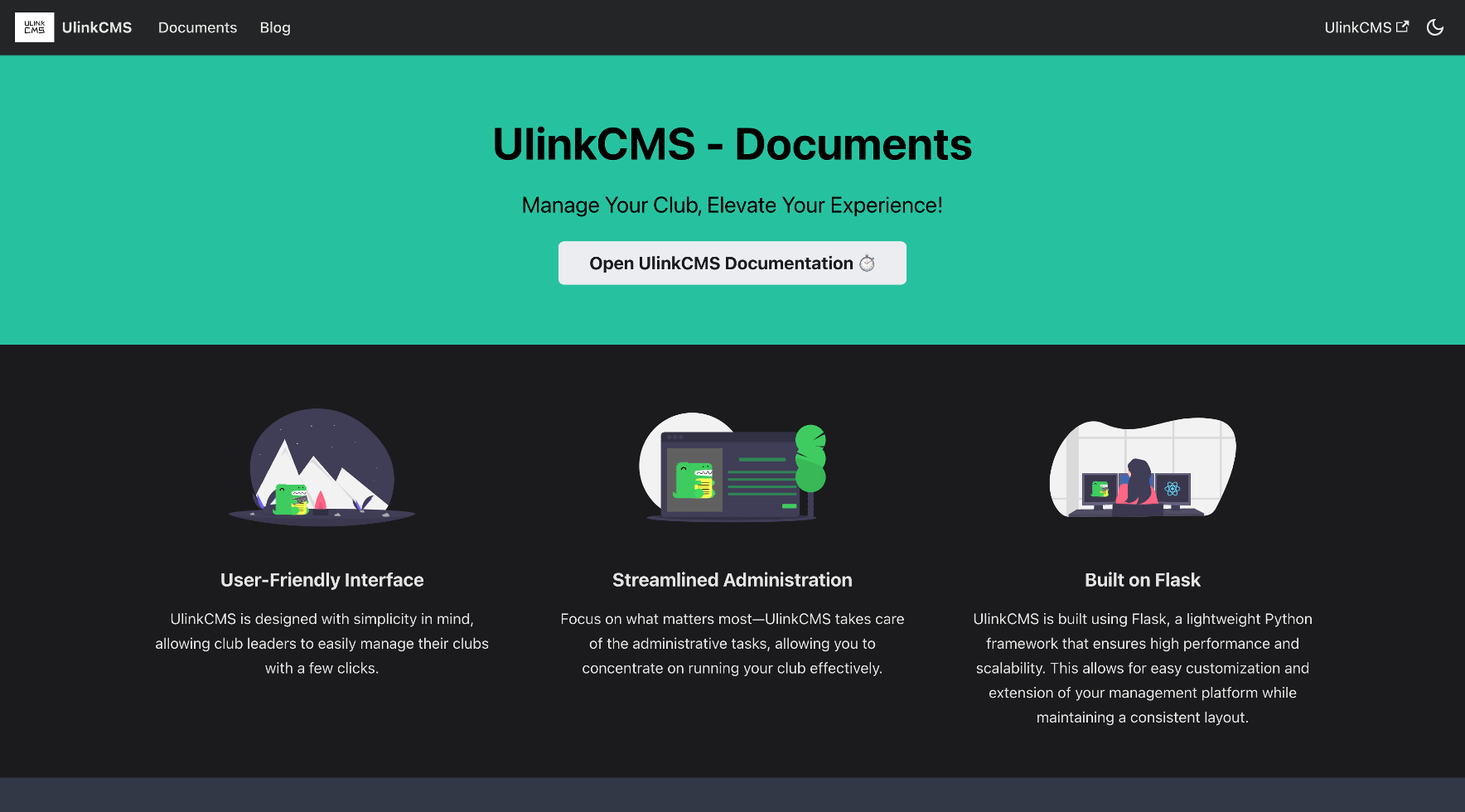
点击 Open LinkCMS Documentation 按钮将跳转至文档主页,查看系统政策和博客更新。
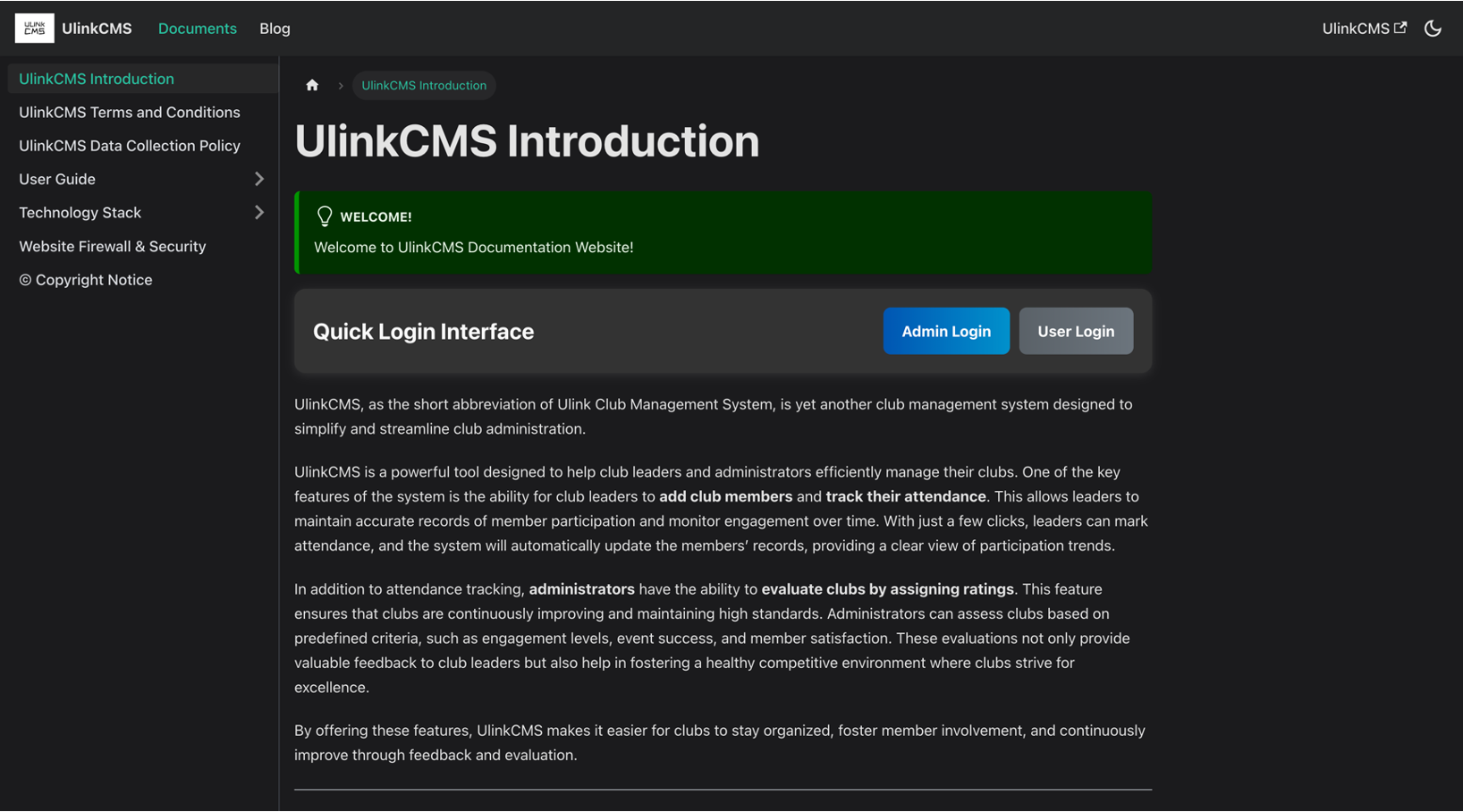
更多文档参阅 docs.ulinkcms.com。
© 2024 UlinkCMS, All Rights Reserved